Blog ·
iPhone Duo Effekt für das MacBook
DuoFold bringt einen weichen Milchglas-Falteffekt auf dein MacBook. Kostenloser Download, einstellbarer Deckelwinkel und vollständig lokale Verarbeitung.

Ein MacBook klappt jeden Tag auf und zu. Genau dieser kleine Moment hat mich zu DuoFold gebracht: einer kostenlosen Mac-App, die den Desktop beim Bewegen des Deckels perspektivisch verformt und sanft in Milchglas übergehen lässt.
Die Idee ist vom Bildschirmeffekt des iPhone Duo inspiriert. Ich wollte dieses Gefühl auf mein MacBook übertragen. Daraus ist eine eigenständige native App mit einstellbarem Startwinkel, einer Vorschau und einem Platz in der Menüleiste geworden.
DuoFold 1.1.1 herunterladen
Kostenlos · Apple Silicon · macOS 14 oder neuer. Für die Steuerung durch den Deckel braucht dein MacBook einen auslesbaren Deckelwinkelsensor. Die Unterstützung ist modellabhängig. Die App ist entwicklersigniert, aber nicht von Apple notarisiert. Beim ersten Öffnen kann deshalb eine manuelle Freigabe in macOS nötig sein; die Anleitung steht unten und liegt dem Download bei.
Alternativ: ZIP herunterladen · Installationsanleitung · SHA-256-Prüfsummen
DMG: 727 KB · ZIP: 481 KB · Veröffentlichung: 12. September 2026
Der Effekt folgt deiner Bewegung
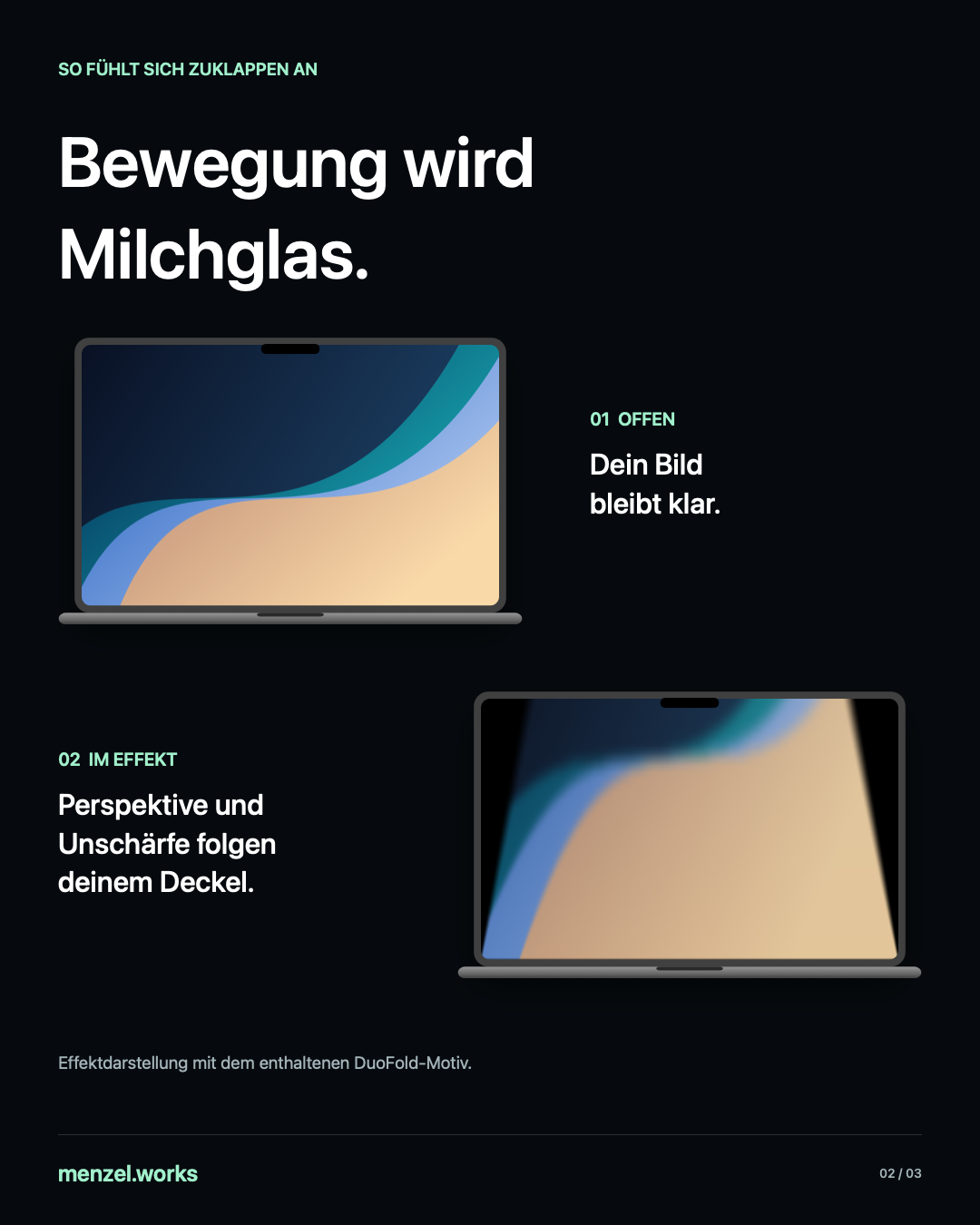
Beim langsamen Zuklappen verändert sich die Perspektive des Bildes. Zur freien Displaykante hin wird es zunehmend unscharf; die Farben bleiben erhalten, bevor es beim Schließen abdunkelt. Bewegst du den Deckel wieder zurück, folgt die Darstellung dieser Bewegung.
Du bestimmst, bei welchem Winkel der Effekt beginnt und wie stark das Milchglas ausfällt. Als Bildquelle kannst du deinen Desktop oder das mitgelieferte DuoFold-Motiv verwenden. Mit dem Motiv lässt sich die App auch ohne Bildschirmaufnahme-Freigabe ausprobieren.
In wenigen Schritten eingerichtet
- DMG öffnen und DuoFold.app in „Programme“ ziehen. Beim ZIP zuerst das Archiv entpacken und die App ebenfalls nach „Programme“ verschieben.
- DuoFold öffnen. Falls macOS den Start blockiert, unter Systemeinstellungen → Datenschutz & Sicherheit bei DuoFold „Dennoch öffnen“ wählen und die Abfrage bestätigen. Apple erklärt diesen Schritt hier.
- Für den Desktop-Effekt in der App „Bildschirm freigeben“ wählen und DuoFold die Bildschirmaufnahme erlauben. Danach mit „Erneut prüfen“ eine echte Aufnahme testen.
- Mit „Desktop testen“ den gesamten Effekt ansehen. Esc beendet die aktuelle Animation.
- Den Deckel einmal mindestens 3° weiter als den eingestellten Startwinkel öffnen und anschließend langsam zuklappen.
Seit Version 1.1.1 bleibt DuoFold ausschließlich in der Menüleiste – auch bei geöffneten Einstellungen erscheint kein Dock-Symbol. Das Fenster kannst du schließen und über „DuoFold öffnen …“ im Menüleistensymbol wieder öffnen. Dort lässt sich der Effekt auch pausieren oder die App beenden. Autostart und deine Einstellungen bleiben erhalten.
Dein Bildschirm bleibt auf deinem Mac
Für den Desktop-Effekt verarbeitet DuoFold ein einzelnes Bildschirmbild im Arbeitsspeicher. Es wird weder als Datei gespeichert noch übertragen. Die App benötigt kein Konto, stellt keine Netzwerkverbindung her und nimmt kein Audio auf. Eine ausdrücklich gestartete Prüfaufnahme bleibt in der Vorschau, bis du sie ersetzt, das Fenster schließt, pausierst oder den Mac sperrst.
Was du vor dem Ausprobieren wissen solltest
- Der Deckelsensor entscheidet. Nicht jedes MacBook liefert die benötigten Winkelwerte. Zeigt die App „Sensor nicht verfügbar“, kannst du die kleine Vorschau nutzen, aber den Effekt nicht über den Deckel steuern.
- Der Effekt läuft auf dem eingebauten Display. Externe Bildschirme bleiben davon ausgenommen.
- Der Sperrbildschirm gehört macOS. Dort erscheint kein Overlay. Eine Öffnungsanimation kann erst nach dem Aufwachen beziehungsweise Entsperren erscheinen.
- Die Bewegung ist entscheidend. Bei schnellem Zuklappen bleibt entsprechend wenig Zeit für die sichtbare Animation. „Bewegung reduzieren“ in macOS ersetzt die räumliche Darstellung durch einfaches Abdunkeln.
Aus der Idee wurde eine getestete App
DuoFold ist mit Swift, AppKit und Metal umgesetzt. In Version 1.1 habe ich besonders die Bildschirmfreigabe und den Verlauf des Effekts überarbeitet. Die Aufnahme funktioniert im Test auch nach einem Neubau mit derselben Signatur und nach einem App-Neustart. Dazu kommen 205 bestandene Logikprüfungen und 22 Prüfungen auf der echten GPU.
Der Effekt wurde auf meinem MacBook mit macOS 26.6.2 ausprobiert und abgestimmt. Das ist keine Zusage für jedes Modell; insbesondere ein vollständiger physischer Ruhezustand mit anschließendem Entsperren wurde in dieser Abnahme nicht kontrolliert getestet.
Wenn du DuoFold ausprobierst, freue ich mich über deine Rückmeldung – am besten mit MacBook-Modell und macOS-Version. Hier geht es zum Download.
DuoFold ist ein eigenständiges Projekt von Robert Menzel, keine Apple-App und keine Zusammenarbeit mit Apple. Es enthält keine Apple-Bilder oder -Videos. App, Beitrag und Veröffentlichungsmotive entstanden mit KI-Unterstützung.